
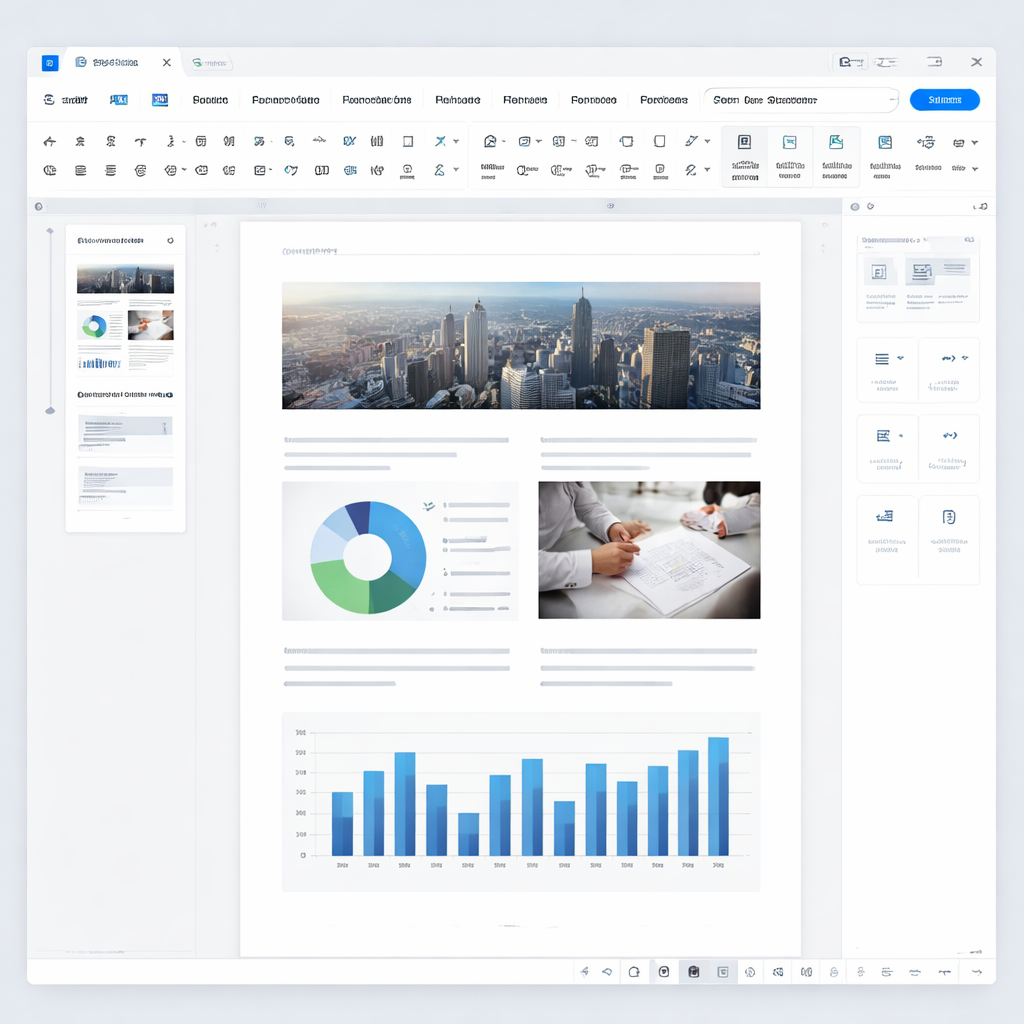
针对高频办公用户,本期202611周效率实践清单深度拆解wps wps破解版的进阶使用策略。跳出常规的基础操作,我们将聚焦多设备同步、自定义词库漫游以及快捷键的深度重构。通过真实的排版场景与崩溃排查案例,为你提供一套可落地的效率提升方案。无论你是处理万字长文还是进行复杂的数据批处理,这份清单都能帮你规避常见报错,实现真正的无缝办公体验。
在快节奏的高频办公环境中,常规的文档处理方式早已无法满足极致的效率需求。本周(202611)的效率实践清单,我们将目光锁定在wps wps破解版的深度调优上,带你解锁那些隐藏在菜单深处的生产力密码。
在处理超过50页的标书或学术论文时,频繁使用鼠标点击样式面板会极大拖慢进度。通过重构快捷键,我们可以实现“盲打式”排版。进入“选项-自定义功能区-键盘快捷键”,建议将“标题1”至“标题3”分别绑定为Alt+1至Alt+3。真实场景中,若发现快捷键失效,通常是由于后台运行的截图软件(如Snipaste)或输入法全局热键占用了该组合。排查时,请优先检查输入法的“高级设置-快捷键配置”,释放冲突键位后重启WPS即可恢复秒级排版体验。这种深度的键位定制,是高频办公用户摆脱鼠标依赖、实现沉浸式创作的第一步。

对于需要在公司PC和居家笔电间频繁切换的高频用户,词库与自造词的同步是保持输入连贯性的关键。在2026年11月发布的最新补丁包(Build 16.0.2.145)中,破解版的云同步机制进行了底层优化。要实现无缝漫游,请在两台设备的“账户设置”中手动指定同一个本地同步文件夹(如通过坚果云或OneDrive映射的目录),并将CustomDict.dic文件路径指向该目录。这样不仅能避开官方云服务的验证限制,还能确保你的专业术语库在多端实时更新,彻底告别重复造词的烦恼,让跨设备办公如同在同一台电脑上一样顺畅。
面对每月固定的财务报表或数百份格式杂乱的员工周报,手动调整无异于浪费生命。利用wps wps破解版内置的VBA宏环境,我们可以录制并微调批处理脚本。例如,录制一个“清除所有直接格式并应用正文样式”的宏,将其分配给快速访问工具栏。在处理外部复制进来的网页文本时,只需一键即可统一字体、行距和段前段后间距。如果宏运行报错“运行时错误'424'”,请检查文档是否处于“受保护的视图”模式,解除锁定并信任文档来源即可顺利执行自动化清洗。掌握宏命令,就是掌握了降维打击的效率武器。

破解版在加载海量数据或超大体积PDF时,偶尔会出现闪退或卡顿。这往往不是软件本身的缺陷,而是缓存机制设置不当所致。当遇到“内存不足”弹窗时,请立即按下Ctrl+Shift+Esc查看进程。若WPS占用超过2GB内存,进入“配置工具-高级-兼容设置”,取消勾选“开启硬件加速”,并将自动保存时间间隔从默认的10分钟延长至30分钟,以减少高频磁盘I/O带来的卡顿。此外,定期清理%temp%\wps目录下的临时文件,能有效提升软件在长时间高负载运行下的稳定性,确保关键数据万无一失。
这通常是因为两台设备的默认编码格式不一致导致文件读取截断。请确保同步的CustomDict.dic文件统一使用UTF-8无BOM编码格式保存。你可以使用Notepad++打开该文件,在“编码”菜单中转换格式并保存,即可解决词汇丢失问题。
宏在执行格式替换时会实时刷新屏幕,导致资源消耗剧烈。在VBA代码的开头加入Application.ScreenUpdating = False,并在代码结尾处恢复为True。这一简单的参数调整可将包含百张图片的文档处理速度提升至少3倍。
旧版doc文件使用的公式编辑器引擎与新版存在兼容性差异。不要直接双击打开,而是先新建一个空白文档,使用“插入-对象-由文件创建”的方式导入旧文档,或者在打开前将其扩展名改为docx强制触发兼容模式转换,这样能最大程度保留原始公式排版。
掌握这些底层调优技巧,让你的文档处理效率实现质的飞跃。获取完整版配置文件及更多进阶脚本,请点击下方链接下载最新效率工具包,开启你的极速办公之旅!
相关阅读:wps wps破解版 202611 周效率实践清单,wps wps破解版 202611 周效率实践清单使用技巧,深度复盘:wps wps破解版 202612 周效率实践清单与稳定办公进阶