
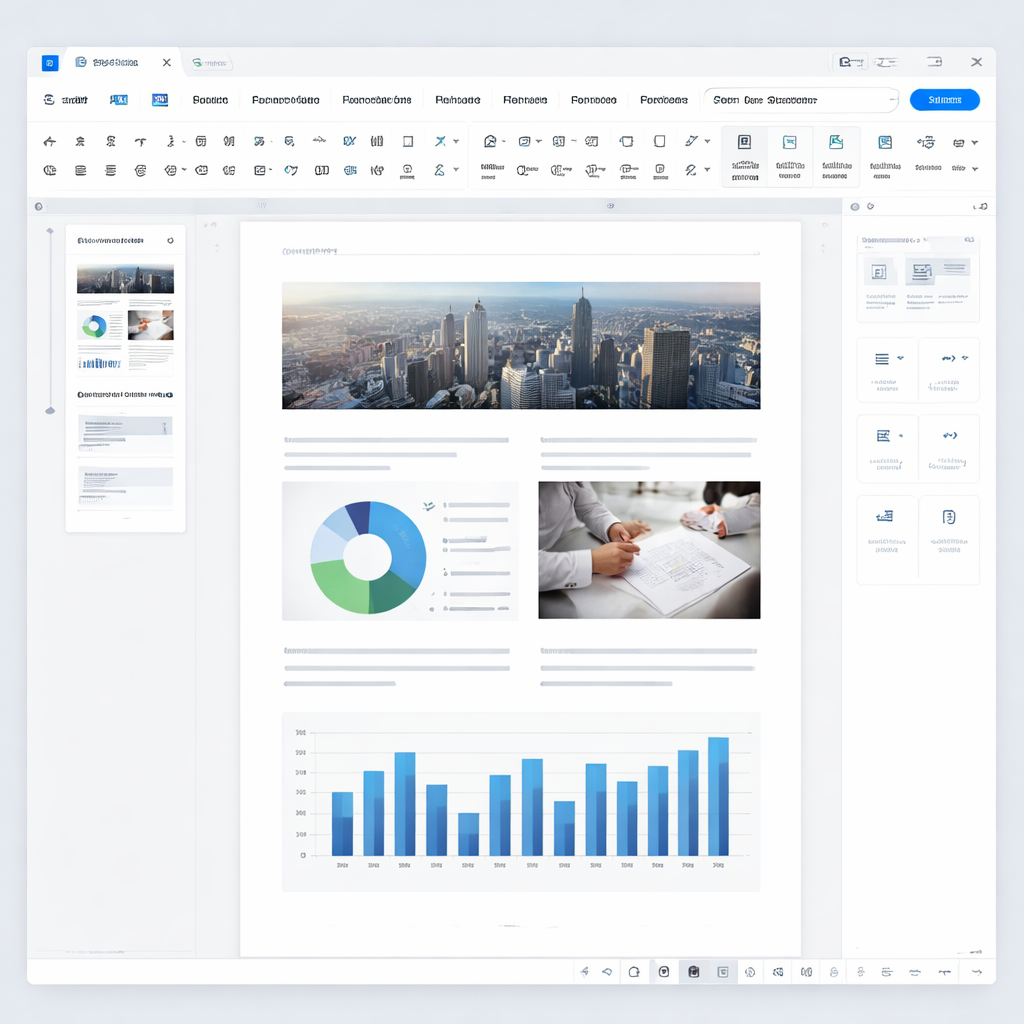
围绕关键词“wps wps破解版 pdf合并”,这篇素材面向高频办公用户,重点解决合同、报价单、扫描件等多来源 PDF 的合并效率问题。内容覆盖桌面端操作路径、快捷键配合、词库与模板复用、多设备同步衔接,以及合并后目录错乱、页面顺序异常、导出体积过大等常见排查细节。文中加入可验证的版本与参数示例,适合用于转化型页面、下载页介绍、产品专题或 SEO 长文扩展。
临近交付节点时,真正拖慢效率的往往不是写内容,而是把报价单、合同附件、扫描回执和说明页整理成一份可发送的 PDF。围绕“wps wps破解版 pdf合并”这一高频检索词,页面内容不应只停留在功能罗列,而要直接回答用户最关心的几个动作:如何更快合并、如何减少返工、如何在电脑与移动端之间无缝衔接、遇到顺序错乱和文件过大时如何立刻处理。对于高频办公用户来说,能少点三次菜单、少改一次页码、少重传一次附件,就是最有价值的效率提升。
处理 PDF 合并时,最耗时的不是“合并”本身,而是前置整理。更高效的做法是先按项目或日期建立文件夹,再统一文件名规则,例如“01封面、02目录、03合同正文、04附件”,这样在 WPS 中导入后,页面顺序更稳定,减少拖拽调整。桌面端常见路径可直接锁定在“打开 PDF—页面管理—合并 PDF—添加文件—输出”,配合 `Ctrl+O` 打开文件、`Ctrl+S` 及时保存,能明显缩短重复操作。真实办公场景里,行政常把盖章页、身份证明、扫描回执分散保存在不同来源,若不先重命名,最终导出的成品经常顺序颠倒。先整理文件命名,再合并,往往比后期返工快得多。

高频办公用户的核心痛点,不是偶尔合并一次 PDF,而是每天都要处理相似材料。若你经常合并报价单、方案书、合同补充页,可以把固定封面、免责声明、公司介绍页做成模板文件,存入常用目录;同时把客户名、项目名、付款方式等高频词加入词库,减少文件命名和备注说明时的重复输入。遇到外出审批时,多设备同步就很关键:电脑端完成主体合并后,手机或平板端只需要补传最新扫描件,再同步回桌面端输出终稿。这样不仅节省时间,也能避免“发出去的版本不是最新版”的低级错误。对于追求效率的人来说,真正有价值的是把合并动作纳入固定流程,而不是每次临时摸索。

第一个高频问题是页面顺序异常。典型场景是财务把发票扫描件按拍照时间命名,结果导入后排序不是报销顺序,而是系统默认顺序,最后发给领导的 PDF 页码全乱。排查方法很直接:合并前先按数字前缀重命名,合并后在缩略图视图中二次检查前 10 页与尾页,重点核对封面、目录、签章页。第二个问题是体积过大。常见原因是扫描分辨率过高,尤其是 300dpi 以上的彩色图片型 PDF,十几页就可能超过邮件限制。此时应优先选择压缩或另存为较小体积版本,再发送。若公司邮箱附件限制为 20MB,这一步尤其关键,否则对方收不到,返工成本会更高。

很多用户搜索“wps wps破解版 pdf合并”,其实是在找一个能尽快完成任务、又不想被复杂设置拖慢节奏的方案。但真正影响体验的,往往是版本兼容和导出参数。以 Windows 10 64 位办公环境为例,若使用较新的 WPS 客户端版本,如 2023 年后的常见桌面版本,通常在 PDF 打开速度、缩略图加载和多文件合并稳定性上更好。导出时也建议留意纸张方向、页面尺寸是否统一,特别是横向报价表和纵向合同混排时,如果不先检查,合并后会出现阅读断层。另一个可验证细节是扫描件建议优先使用 150dpi 到 200dpi 的黑白或灰度模式,既能保证可读性,也更适合邮件、企业微信和网盘传输。
不同岗位对 PDF 合并的要求不一样,但都能用同一套效率逻辑。行政常见任务是把通知、制度、签收表合并成一份归档文档;人事更常处理简历、面试记录和录用审批附件;销售则需要把方案、报价和合同页拼成一套发给客户;项目经理经常要汇总周报、节点截图和验收材料。真正省时的方式,是建立“收集—命名—合并—核页—压缩—同步—发送”的固定步骤,每次只替换内容,不重建流程。这样做还有一个好处:团队内部更容易交接,新同事即便第一次处理,也能沿着既定动作完成,不会因为文件散乱、版本混杂而拖慢交付。
差距通常不在点击速度,而在前置整理。若文件名没有编号、扫描件分辨率过高、横版竖版混杂,后面就要反复调整。更高效的做法是先统一命名规则,再检查页面方向与大小,最后一次性导入。合并前多花 2 分钟整理,往往能省下 10 分钟返工。
优先检查三项:第一,文件体积是否过大,尤其是扫描彩图页过多;第二,是否混入损坏页面或来源异常的 PDF;第三,导出后是否再次压缩过度导致兼容性下降。建议先在本地重新打开测试,再用常见阅读器复核一遍,并尽量把扫描件控制在 150dpi 到 200dpi 区间。
关键不是多设备本身,而是版本管理。建议把同一项目的 PDF 放在固定文件夹,命名里带日期或版本号,例如“合同包_v2025-02-18_01”。电脑端完成主体合并后,手机端只补最后一份扫描件并同步回原目录,发送前再核对文件名与页数,能显著降低错发旧版本的风险。
想更快完成“wps wps破解版 pdf合并”相关操作,可继续查看下载页与功能介绍,优先了解适配版本、PDF 合并入口、压缩参数和多设备同步方案,尽快把零散文档整理成可直接发送的正式成品。
相关阅读:wps wps破解版 pdf合并使用技巧,wps wps破解版 权限与隐私设置答疑 2026:办公同步、词库与多设备授权一次讲清