
wps wps破解版 wps简历模板下载:高频办公用户的极速投递与多端协同实战指南

面向高频办公用户,这份素材围绕“wps wps破解版 wps简历模板下载”给出可直接落地的提效路径:从模板筛选、快捷键改稿、词库复用,到多设备同步和导出参数排错,重点解决“下载后不好改、跨设备排版乱、投递前来不及细修”等高频问题,帮助你在有限时间内稳定输出可投递简历版本。
如果你每天都在改文档、赶投递、切设备,简历制作的关键不是“会不会做”,而是“能否稳定又快速地做对”。下面这套方法以效率为核心,兼顾模板质量、编辑速度与跨端一致性,适合需要高频输出简历版本的办公用户直接套用。
投递窗口很短:先建立“可复用简历底稿”再下载模板
很多人一上来就搜模板,结果越下越多、越改越乱。更稳的做法是先在WPS里建一份“底稿”:固定姓名、联系方式、教育背景和核心项目,再预留岗位关键词区。真实场景里,周一上午10点临时加投3个岗位时,先复制底稿再替换关键词,比从空白模板重做至少快20分钟。下载模板时优先看两项参数:是否A4(210×297mm)和是否单栏主结构。前者关系到打印与PDF一致性,后者关系到HR在手机端预览时的信息完整度。这样做能把模板下载从“盲选”变成“可控筛选”。

下载后最常见翻车点:字体丢失、行距跳变、导出发虚
“本机好看,发出去变形”通常不是内容问题,而是兼容与导出参数没锁住。排查顺序建议固定:先检查字体是否为通用字体(如微软雅黑、宋体),再检查段落行距是否设为固定值,最后看导出PDF参数。实操里,候选人用自定义字体做标题,面试官电脑无该字体就会回退导致分页错位。建议导出时选择标准A4并保持图片清晰度在300dpi,文件体积通常控制在1-3MB更利于邮件投递。若使用WPS Office 12.x版本,先在导出前做一次“打印预览”,可提前发现页尾被截断问题。
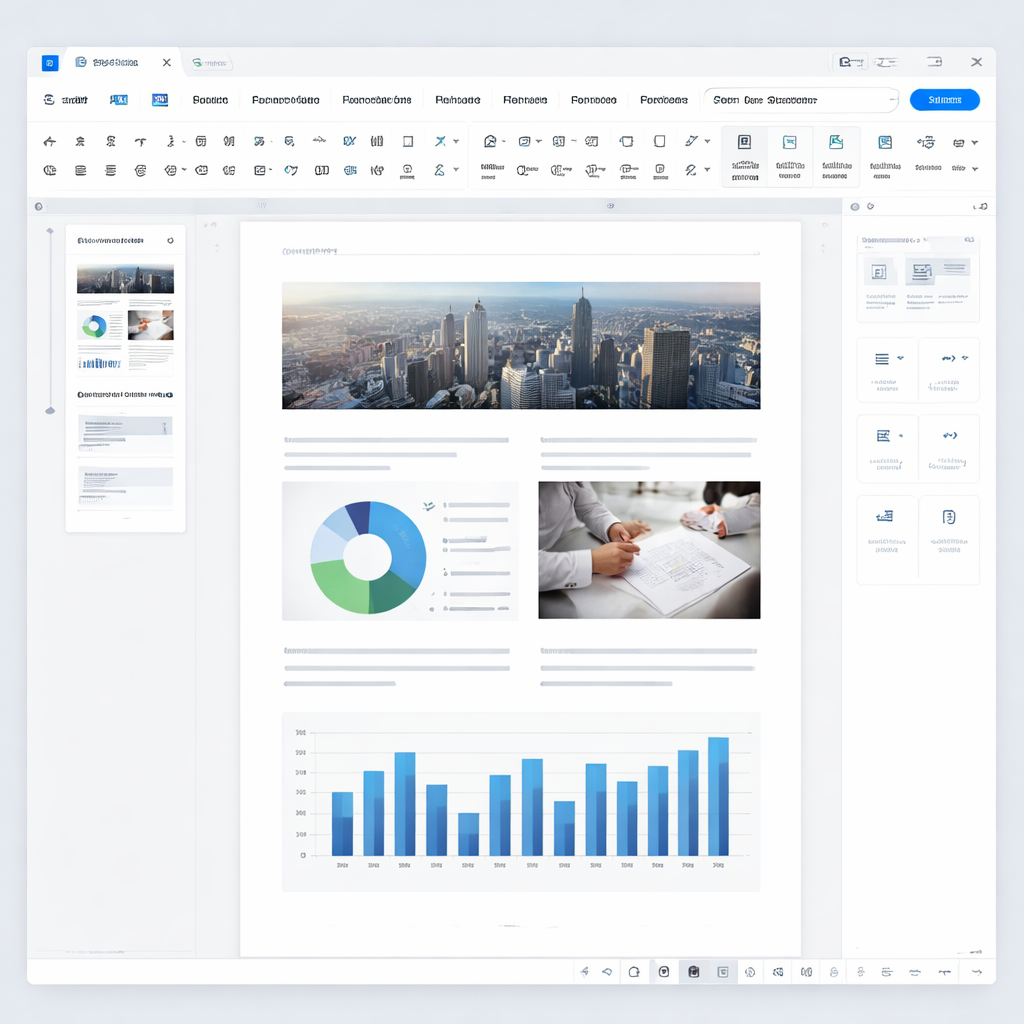
快捷键+词库联动:把重复修改压缩到10分钟内
高频投递最耗时的是“重复改写”。建议在WPS内建立岗位词库:例如“数据分析、流程优化、跨部门协同”分别做3套表达,然后通过快捷键快速替换。常用组合是Ctrl+H统一替换岗位名称,Ctrl+F定位关键词密度,Ctrl+Shift+V粘贴纯文本防止样式污染。真实场景中,运营岗转产品岗时,只要替换“活动执行”相关措辞并补充“需求拆解、复盘指标”,15分钟即可生成定制版。这样既保留主线经历,又能让JD匹配度明显提升,不必每次从头改。

多设备同步不是自动万无一失:用版本标记避免覆盖
在办公室电脑改完、通勤时手机再补两段,这是高频办公常态。但多设备同步最容易出现“同名双文件”或旧版本覆盖。建议在文件名加入时间戳与岗位标签,例如“简历-产品运营-2026-02-27-0930”。当云端出现冲突副本时,先按修改时间比对,再打开“修订记录”确认最终版本。实测中,网络切换(Wi-Fi到4G)后的前2-5分钟最容易延迟同步,此时不要连续重命名同一文件。先完成编辑、手动刷新一次云文档列表,再导出PDF,可显著减少错发旧版的风险。
从“能下载”到“能成交”:模板选择看岗位语义而非视觉花哨
交易型搜索下,用户真正要的是“可立即投递”的结果,不是视觉炫技。模板筛选建议按岗位语义走:技术/数据岗优先信息密度高、模块分明;运营/市场岗可增加成果数字与项目亮点区;校招用户则优先教育经历与实习模块突出。下载后先做一次30秒可读性检查:是否首屏看到岗位相关关键词、是否有量化结果、是否留足联系方式。若模板需要大幅改版才能适配岗位,说明选择成本过高,直接换模板更划算。效率导向的核心是减少返工,而不是追求一次“看起来很高级”的排版。
常见问题
同一份简历在自己电脑正常,发给HR后排版错位,优先检查哪三项?
先看字体是否为通用字体,其次看段落行距是否固定,最后看导出是否为PDF且页面为A4。若仍错位,先在WPS里执行打印预览再导出,通常能提前发现分页问题。
今天要连投多个岗位,怎样不重写也能做出“岗位定制感”?
保留统一底稿,把“岗位关键词区”和“项目成果描述区”设为可替换模块。用Ctrl+H批量替换岗位词,再从词库中抽取对应表达,重点改前三屏内容,10-20分钟可完成一版。
多端同步后出现两个同名文件,怎么判断哪个才是最终投递版?
先比对文件名时间戳,再看云端修改时间,最后打开修订记录确认最后一次有效编辑。确认后只保留一个“最终版”并立即导出PDF,避免后续再次覆盖。
总结
立即获取并筛选适配岗位的WPS简历模板,按本文流程完成快速改稿与多端校对;想进一步提速,可继续了解快捷键清单、词库模板与同步排错手册,今天就把可投递版本发出去。
相关阅读:wps wps破解版 wps简历模板下载,wps wps破解版 wps简历模板下载使用技巧,wps wps破解版 wps免费模板:高频办公用