
wps wps破解版 wps简历模板下载:高频办公用户的提效模板与多端协同实战

围绕“wps wps破解版 wps简历模板下载”这一高意图搜索词,本文给出可直接落地的模板筛选、快捷键提速、词库维护与多设备同步方案。你将看到两类真实办公场景与问题排查流程,包含版本与参数细节,帮助你在赶项目、改简历、跨端协作时稳定提效,并规避来源不明安装包带来的数据与账号风险。
如果你的目标不是“会用”,而是“今天就能快 30%”,模板质量、输入效率和同步稳定性要一起优化。下面按实际办公链路拆解:找模板、改内容、跨端交付、快速排错,每一步都给可执行动作。
模板选择不靠运气:先定岗位,再按结构和可编辑性筛选
在“wps简历模板下载”页面不要先看颜值,先确认投递岗位和简历投递渠道。高频办公用户建议优先选择可编辑文本框+标准段落样式的模板,避免整页图片化设计导致 ATS 识别失败。可验证参数是文件格式:优先 .docx,其次 .wps,PDF 仅用于最终投递。真实场景:运营岗临时转投产品岗时,把“项目经历”模块从 2 段扩到 4 段,使用可重排模板 10 分钟内完成结构改版;若模板出现字体错位,先检查是否缺少“思源黑体/微软雅黑”,再用“开始-样式-清除格式”统一基线。

赶时间改简历:快捷键与词库联动,比反复鼠标点更稳
高频编辑时,核心是减少手部路径。常用组合建议固定:Ctrl+S(实时保存)、Ctrl+H(批量替换岗位关键词)、Ctrl+Shift+V(仅粘贴文本,避免格式污染)、Alt+F8(宏命令入口,适合重复排版)。真实场景:校招季一天改 12 份定制简历,用“查找替换”把“电商运营”切到“内容运营”,并在个人词库预设“增长复盘、A/B 测试、SQL 基础”等短语,平均每份可少 6-8 分钟。若替换后行距异常,先全选后设置固定值 20 磅,再逐段微调,效率比逐段修复更高。
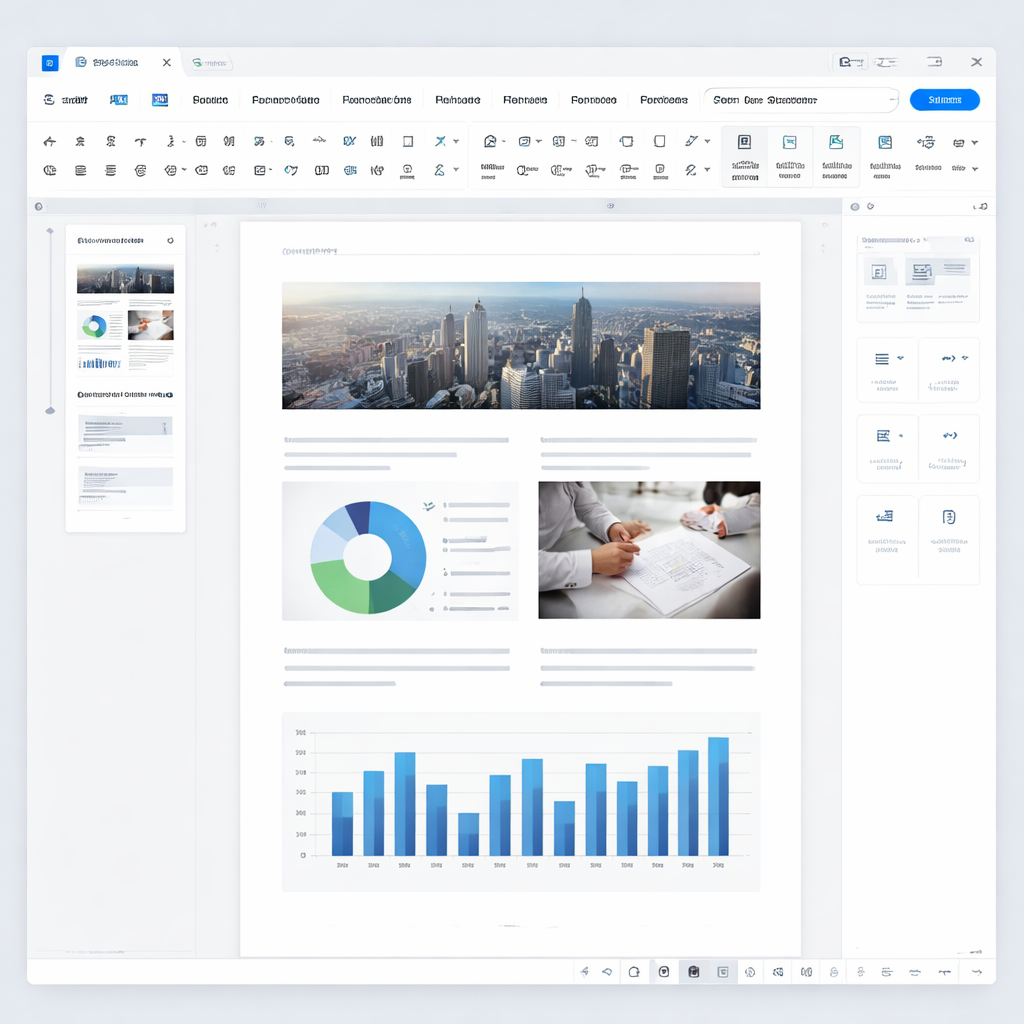
多设备同步不是开关问题:账号、网络与版本要同时对齐
办公链路常见断点不是“不会同步”,而是同步条件不一致。建议统一使用同一 WPS 账号,并在 Windows、Android、iOS 三端开启文档云同步。可验证信息:Windows 端在“设置-关于”可查看版本号(如 12.1.x),版本差异会影响评论与历史记录展示。排查顺序建议固定为 3 步:先看账号是否一致,再看网络是否限制 WebDAV/云盘访问,最后看客户端版本是否过旧。真实问题:手机端能看到旧简历、电脑端看不到最新改动,最终是电脑端登录了第二个企业账号,切回主账号后 1 分钟内完成同步。

关于“wps破解版”搜索流量:效率与安全要做同一决策
很多用户搜索“wps破解版”本质是想降低成本并解锁模板能力,但来源不明安装包常带来三类隐患:账号异常登录、插件劫持、文档损坏不可恢复。对高频办公用户而言,简历和合同类文件一旦损坏,时间成本远高于软件成本。更稳妥的做法是使用官方渠道版本与活动模板权益,配合模板筛选和快捷键体系实现同等提效。若你已安装过非官方包,建议立刻导出重要文档到本地+云端双备份,随后卸载并重装官方版本,再重置账号密码与登录设备管理,避免后续同步污染。
常见问题
同一份简历在电脑排版正常,发到手机后页尾被截断,先改哪一项最有效?
先检查页面设置而不是逐段拖拽。依次确认:纸张是否为 A4、页边距是否为“上下 2.54cm/左右 3.18cm”或统一自定义值、段前段后是否被模板放大。再把关键模块从“文本框浮动”改为“嵌入型”,可显著减少不同端渲染差异。最后导出 PDF 作为投递版,保留 docx 作为编辑版。
关键词替换后命中很多不该改的词,怎样避免“误伤”专业名词?
不要直接全局替换,先启用“区分大小写/全字匹配”,再分批替换。建议先替换职位名,再替换技能词,最后人工复核项目名和公司名。对于高频词,建立个人词库白名单,比如“增长模型、生命周期价值、渠道归因”,避免被同义词替换打散语义。这样做比一次性替换更慢 2-3 分钟,但能减少投递事故。
搜索到很多“wps简历模板下载”入口,如何 30 秒内判断是否值得用?
看三点就够:是否支持直接编辑文本、是否提供统一样式(标题/正文/项目符号)、是否能导出 docx+pdf 双格式。只要有一项缺失,就可能在后续改稿阶段反复返工。若页面强调“超炫设计”但不给可编辑结构,通常不适合高频投递。优先选择结构清晰、模块可增减、兼容多端预览的模板。
总结
立即下载并试用高匹配的 wps简历模板下载方案,按文中的快捷键与同步清单完成一次全流程改稿;想了解更多 productivity_tips,可继续查看模板进阶与多端协同专题。
相关阅读:wps wps破解版 wps简历模板下载,wps wps破解版 wps简历模板下载使用技巧,wps wps破解版 wps简历模板下载:高频办