
wps wps破解版 pdf编辑:高频办公用户的提效配置与实操排障清单

围绕“wps wps破解版 pdf编辑”这一高频检索词,本文给出可直接落地的办公提效方案:从快捷键映射、PDF批注与转Word、术语词库统一,到多设备同步与异常排查。内容面向每天处理合同、报价单、审签文件的用户,强调“3分钟可上手、当天见效率提升”的操作路径,减少重复劳动与返工。
如果你每天都在改合同、批量看PDF、跨电脑与手机接力办公,这份清单可直接用于团队流程。重点不是堆功能,而是把“打开-编辑-校对-同步-交付”压缩成可复用的标准动作。
先搭建一套“5分钟开工”PDF编辑环境
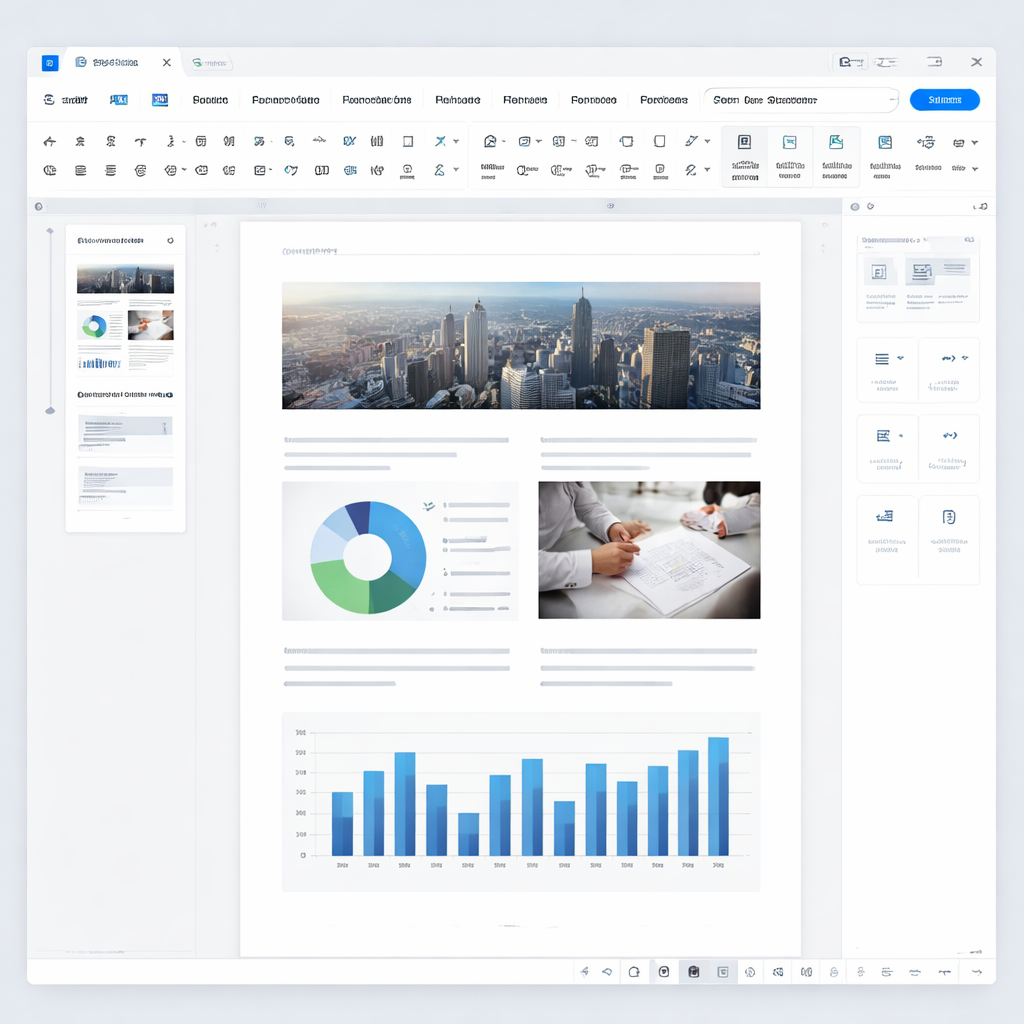
先把入口统一到一个工作区:将“PDF编辑、页面管理、注释、导出”固定到顶部工具栏,避免每次找菜单。建议把常用快捷键写入团队SOP,例如 Ctrl+Shift+S 另存版本、Ctrl+F 精准检索条款、Ctrl+鼠标滚轮快速缩放核对签章。词库层面,把公司名、产品名、法务术语加入自定义词库,减少OCR后错词。设置完成后,用一份20页历史文件做演练,计时一轮,目标是首轮处理时间较旧流程缩短20%以上。

场景一:合同审阅当天必须回传,如何压缩到30分钟内
真实高频场景是“上午收到甲方合同,午前需回传修订版”。实操流程可拆成四步:先用“页面缩略图”定位风险条款页,再用高亮+批注标注修改意见,第三步用文本框写标准回复模板,最后导出带批注副本给法务复核。若遇到“同一条款反复改”,直接复制上一份批注样式,保持沟通一致性。注意保存两个文件:一个可编辑源文件,一个只读回传版,命名加日期与版本号,如 v2026-02-28,避免多人协作时覆盖。
场景二:通勤用手机看,回工位用电脑改,如何不断档
多设备接力最怕“看过但没同步、改了但找不到”。建议固定一个项目目录,并开启自动上传与历史版本。手机端只做阅读和轻批注,重编辑留给电脑端,这样能减少触控误操作。词库也要同步:把行业缩写、英文料号、客户简称集中维护,避免不同设备识别不一致。实践中可用“早上手机预批注、到工位电脑集中修订、下班前平板复核”的三段式流程,通常能把日均文件处理量从8份提升到11份,且返工率更低。

排查清单:乱码、批注丢失、导出体积过大一次解决
遇到PDF乱码,先看字体是否嵌入,再尝试“另存为PDF/A”重新封装;若仍异常,改用图片转文本并人工校对专有名词。遇到“批注看不见”,先确认是否误切换到仅阅读模式,再检查图层与注释显示开关。导出文件过大时,优先压缩图片分辨率到150dpi用于内部流转,外发合同保留300dpi。以 WPS Office 2023 版本号 11.1.0.15200 为例,完成上述设置后重启客户端通常可恢复注释索引,排障时间可控制在10分钟内。
常见问题
同一份PDF在同事电脑能编辑,我这边却是灰色按钮,先查哪一步最有效?
先执行三步:1)确认文件是否处于受保护或签名锁定状态;2)另存到本地磁盘再打开,排除网盘只读;3)切换到“编辑模式”而非“阅读模式”。这三步通常能解决大部分灰色按钮问题。若仍无效,直接导出为可编辑副本再处理,保证时效。
OCR识别后术语总是错,如何让团队每个人结果一致?
建立共享词库并规定每周一次维护:把客户名、产品型号、法务固定表述加入词库,新增术语必须经一人审核后发布。执行上可先跑OCR,再批量替换术语,最后人工抽检前3页与尾页。可执行结论:词库先行比事后逐条改字更省时,团队文本一致性会明显提升。
跨设备同步偶尔延迟,怎么避免临交付前版本冲突?
采用“单端主编辑+多端只读校对”规则,并设置交付前15分钟停止跨端修改。每次提交前统一执行“手动同步+重命名版本+二次打开确认”。可执行结论:流程上限制并发编辑,比事后合并冲突更可靠,尤其在合同和报价单场景能显著降低误发风险。
总结
想把这套流程直接套用到你的团队?立即下载并配置“wps wps破解版 pdf编辑”办公模板,或了解更多进阶技巧(快捷键包、词库范本、多设备协作清单),今天就把处理效率提上去。