
提升办公效率:wps wps破解版用户如何快速获取高质ppt背景图片全攻略
针对高频办公用户,本文深度解析在wps及wps破解版环境下,如何高效筛选与应用ppt背景图片。从多设备同步的云端管理到2024年最新版本的模板库调用,我们不仅提供视觉美化方案,更聚焦于解决由于非正版软件导致的资源加载失败、字体缺失等实际痛点。通过掌握快捷键与词库优化,让你的演示文稿在职场汇报中脱颖而出,实现生产力的质感跨越。
在现代职场中,一份视觉出众的PPT往往是成功汇报的一半。然而,许多用户在搜索“wps wps破解版”获取资源时,常被复杂的安装包和失效的在线素材库困扰。本文将绕过空泛的理论,直接从实战角度出发,教你如何在WPS生态下精准定位并应用高质感ppt背景图片。
沉浸式编辑:利用快捷键与云端同步优化视觉布局
在高频办公场景下,频繁切换窗口寻找素材是效率杀手。WPS Office 2024版本(如v12.1.0系列)强化了“稻壳儿”资源的集成。用户在编辑PPT时,无需搜索所谓的“wps破解版”离线资源包,直接利用快捷键 Alt + F1 呼出任务窗格,即可在右侧直接检索海量ppt背景图片。对于多设备同步用户,只需登录账号,在公司电脑收藏的背景图会自动同步至移动端。若遇到图片加载缓慢,建议检查“系统设置-网络代理”,确保WPS云服务未被防火墙拦截,这比寻找不稳定的破解补丁更具实操价值,能有效避免因软件崩溃导致的文档丢失。
词库与搜索逻辑:如何精准定位高质感PPT素材
搜索效率决定了产出速度。在WPS素材库中,不要仅输入“背景”,尝试建立自己的“办公词库”。例如,搜索“孟菲斯风格”、“微立体”或“磨砂玻璃感”,能比模糊搜索更快匹配到高质量ppt背景图片。针对财务汇报或技术分享等特定场景,WPS 2023及以后版本支持“智能美化”功能,它能根据你幻灯片中的文字密度自动推荐背景。如果你习惯使用快捷键,Ctrl + M 新建页面后,直接右键选择“设置背景格式”,利用本地文件夹中的高清4K素材,配合透明度调节(建议设置在85%-95%之间),可瞬间提升演示文稿的呼吸感,让信息传递更高效。
避坑指南:破解版环境下的图片失真与格式兼容排查
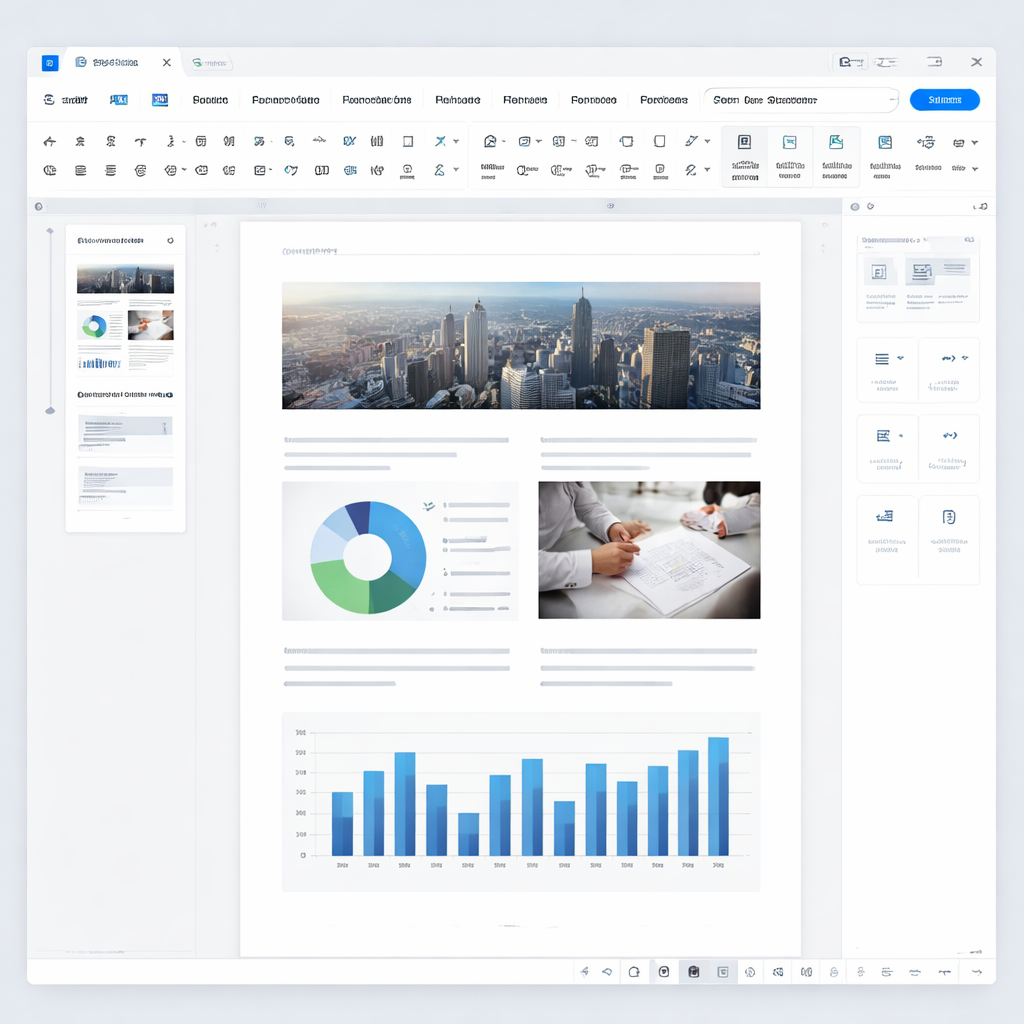
许多用户为了免费获取高级模板而尝试“wps破解版”,但在实际操作中常遇到背景图片无法导出或显示为红叉的问题。这通常是因为破解补丁破坏了软件的图形渲染引擎(Graphics Engine)或禁用了联网验证组件。若你发现插入的PPT背景图片在投影仪上出现色差,请检查“文件-选项-视图”中的“硬件图形加速”是否开启。对于追求极致效率的职场人,建议使用正版WPS的“图片处理”内置工具,通过一键抠图和智能配色功能,将普通图片转化为符合商务审美的专业背景,避免因版本不稳定导致的文档在关键时刻无法正常放映的风险。

跨平台协作:从PC到移动端的无缝背景渲染
现代办公不再局限于工位。当你在PC端完成PPT初稿后,背景图片的压缩率往往影响移动端的打开速度。WPS提供了一种“智能压缩”方案,在保持1920x1080分辨率的前提下,能将背景图体积缩减60%以上。针对部分“wps破解版”用户反馈的移动端无法查看云端背景的问题,核心原因在于账号权限校验失败。正版用户只需利用“金山文档”小程序,即可在微信端直接预览带背景的完整PPT。此外,利用WPS的“设计器”功能,可以实现一键更换全局背景,确保整套PPT视觉风格的绝对统一,这对于需要快速响应的紧急汇报至关重要。
常见问题
为什么我的WPS插入高清背景图后程序变得极其卡顿?
这通常与内存占用有关。请检查图片是否超过10MB,建议使用WPS自带的“图片压缩”功能,选择“Web/屏幕(150ppi)”模式。若使用破解版,可能是因为内存溢出漏洞,建议清理缓存或升级至官方稳定版以获得更好的硬件加速支持。
在WPS中如何一键提取别人PPT里的背景图片?
无需截图。只需将PPT文件的后缀名从.pptx修改为.zip,解压后进入ppt/media文件夹,即可直接获取所有原始高分辨率背景素材。这种方法不受软件版本限制,即使在wps破解版环境下也能稳定操作。
破解版WPS无法加载稻壳儿在线背景图怎么解决?
由于在线资源需验证Token,破解版往往被服务器封禁。最有效的替代方案是手动下载本地素材包,通过“设计-背景-图片或纹理填充”进行本地导入。为了长久稳定的办公体验,建议关注官方活动获取免费会员,以恢复云端素材的直接调用权限。
总结
立即升级至最新版WPS Office,解锁海量正版PPT背景图片与智能排版工具,让办公效率翻倍!
相关阅读:wps wps破解版 ppt背景图片,wps wps破解版 ppt背景图片使用技巧,深度解析wps wps破解版与wps宏插件使用: